
Capturas de tela
Detalhes do aplicativo
- Versão
- 1.23
- Tamanho
- 1.45 MB
- Atualizado
- July 8, 2024
- Requer
- Windows 11
- Idioma
- English
- Licença
- Free
- Desenvolvedor
- Laryon
- Categoria
- Windows OS
SoftPas em:
Este produto também está disponível nos seguintes idiomas:
Sobre ScanRn
Download ScanRn – Ferramenta Gratuita de Captura de Tela para Windows, Mac e Android
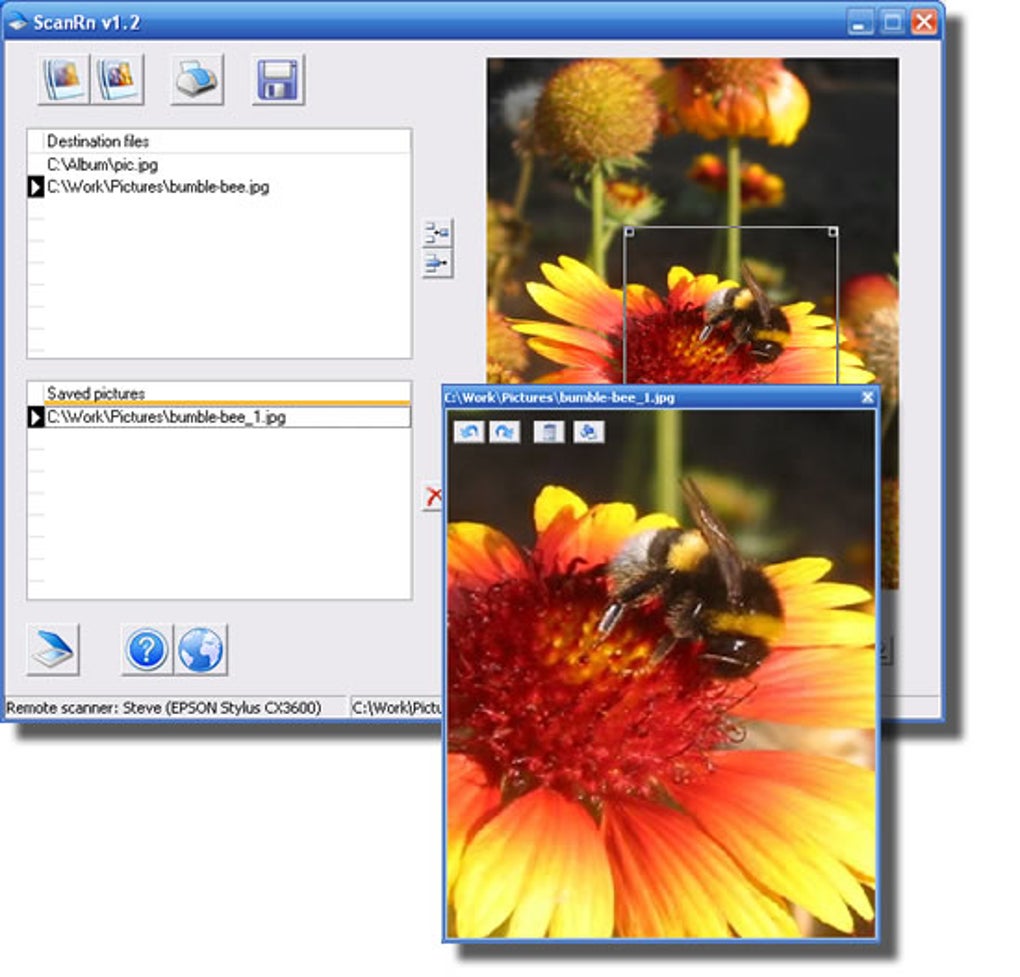
ScanRn é uma ferramenta leve e eficiente de captura de tela projetada especificamente para usuários Windows, desenvolvida por Laryon. Este software gratuito oferece uma solução simplificada para capturar screenshots com precisão e rapidez. Seja documentando fluxos de trabalho de software, salvando informações importantes da sua tela ou criando tutoriais, o ScanRn entrega desempenho confiável sem o peso de interfaces complexas. Com suporte a configurações personalizáveis de captura — incluindo saída em cores ou preto e branco, resolução ajustável e captura de área seletiva — esta ferramenta é ideal tanto para usuários casuais quanto para profissionais. A intuitiva ferramenta de borracha permite seleção precisa de regiões da tela, enquanto a visualização de imagem integrada garante que você possa verificar a captura antes de salvar. Além disso, o ScanRn suporta atalhos de teclado para captura instantânea e impressão, aumentando a eficiência do fluxo de trabalho. O melhor de tudo, o ScanRn é totalmente gratuito para download e uso, sem necessidade de registro. Para quem precisa de uma maneira simples, segura e rápida de capturar e gerenciar conteúdo da tela, o ScanRn destaca‑se como uma utilidade de alto nível.
Por que o ScanRn se destaca entre as ferramentas gratuitas de captura de tela
Quando se trata de utilitários de captura de tela, muitas opções no mercado vêm acompanhadas de anúncios intrusivos, recursos limitados ou interfaces complexas que diminuem a produtividade. O ScanRn rompe esse padrão ao oferecer uma experiência limpa e focada, voltada para usuários que valorizam velocidade e simplicidade. Diferente de softwares mais pesados como o oCam ou LightShot, que incluem recursos de gravação e edição de vídeo, o ScanRn concentra‑se exclusivamente na captura de screenshots de alta qualidade — tornando‑o mais rápido e responsivo. Seu ponto forte está na capacidade de permitir que os usuários ajustem as configurações de captura sem sobrecarregá‑los. Você pode escolher entre saída em cores ou preto e branco, o que é particularmente útil ao preparar documentos para impressão ou arquivamento. As configurações de resolução ajustáveis permitem equilibrar qualidade de imagem e tamanho do arquivo, perfeito para compartilhamento por e‑mail ou upload em armazenamento na nuvem.
Um dos recursos mais apreciados é a ferramenta de borracha, que possibilita a seleção precisa de áreas da tela. Isso é especialmente útil ao capturar apenas seções específicas de uma página web, janela de aplicativo ou layout de UI complexo. A interface intuitiva de arrastar‑e‑soltar da ferramenta facilita a seleção e captura exatamente do que você precisa. Além disso, a função de visualização de imagem permite revisar a captura instantaneamente antes de salvar, reduzindo a chance de erros ou recapturas. Esse pequeno, porém poderoso recurso, aumenta significativamente a confiança do usuário e a precisão do fluxo de trabalho. Outro benefício de destaque é o suporte a atalhos de teclado — pressione uma combinação de teclas para capturar a tela inteira e copiá‑la diretamente para a área de transferência, ou até enviá‑la direto para a impressora. Isso transforma a experiência para quem documenta trabalhos com frequência ou compartilha conteúdo entre equipes.
Segurança também é uma consideração importante, e o ScanRn lida bem com isso. Por ser um aplicativo leve e independente, não requer acesso constante à internet ou processos em segundo plano que possam comprometer a privacidade. O software é totalmente gratuito, sem taxas ocultas ou armadilhas de assinatura. Isso o torna uma escolha excelente para estudantes, trabalhadores remotos, educadores e qualquer pessoa que procure uma ferramenta de captura de tela segura e confiável, sem a complicação de registro ou coleta de dados.
Como instalar e usar o ScanRn – Guia passo a passo
Começar a usar o ScanRn é rápido e simples. Primeiro, visite a página oficial de download e clique no botão “Download” para obter a versão mais recente do software. O instalador é pequeno, normalmente com menos de 10 MB, garantindo um download rápido mesmo em conexões mais lentas. Após o download, execute o instalador e siga as instruções na tela. O processo de instalação é mínimo — sem barras de ferramentas adicionais, sem softwares agrupados e sem ofertas de terceiros. Essa experiência de instalação limpa é um sopro de ar fresco comparado a muitas ferramentas gratuitas que vêm com complementos indesejados.
Depois da instalação, abra o ScanRn pelo menu Iniciar ou atalho na área de trabalho. A interface principal é mínima, apresentando uma área central de captura e alguns controles essenciais. Para iniciar a captura, clique no botão “Capture” ou use o atalho padrão (geralmente Ctrl+Shift+S). Um cursor em forma de cruz aparecerá, permitindo arrastar e selecionar a área que deseja capturar usando a ferramenta de borracha. Conforme ajusta a seleção, a janela de pré‑visualização é atualizada em tempo real, mostrando exatamente o que será salvo. Quando estiver satisfeito, solte o botão do mouse para finalizar a captura.
Antes de salvar, você pode visualizar a imagem no visualizador interno. Isso é útil para conferir alinhamento, clareza ou formatação. Em seguida, escolha o formato de saída (PNG, JPG ou BMP), defina a resolução e decida se deseja salvar em cores ou preto e branco. O software também suporta impressão direta — basta clicar no botão “Print” para enviar a captura à impressora padrão. Para usuários frequentes, personalizar o atalho de teclado nas configurações é altamente recomendado para acelerar o fluxo de trabalho. Atualizações são verificadas automaticamente, e novas versões são lançadas regularmente para corrigir bugs e melhorar o desempenho. O ScanRn foi projetado para ser atualizado de forma transparente, garantindo que você sempre tenha a versão mais recente e segura.
Compatibilidade e requisitos de sistema
O ScanRn foi desenvolvido principalmente para sistemas operacionais Windows, suportando Windows 7, 8, 8.1 e 10 (versões 32‑bit e 64‑bit). Embora o site oficial indique o Windows como plataforma principal, usuários relataram funcionamento satisfatório no Windows 11 sem problemas significativos. O software roda suavemente em sistemas com pelo menos 2 GB de RAM e um processador moderno, tornando‑o acessível mesmo em hardware mais antigo. Seu consumo leve garante que não sobrecarregue CPU ou memória, permitindo seu uso simultâneo com outras aplicações sem lentidão.
Para usuários de Mac ou Linux, o ScanRn não possui suporte oficial. Contudo, alguns usuários conseguiram executá‑lo via camadas de compatibilidade como o Wine, embora os resultados possam variar. Se você usa Mac ou Linux, considere alternativas como Snip & Sketch (Windows), Skitch ou LightShot para funcionalidades semelhantes. Para usuários móveis, o ScanRn ainda não oferece aplicativos para Android ou iOS. Se precisar de captura de tela em dispositivos móveis, ferramentas como o recurso de screenshot da Samsung ou as ferramentas nativas do iOS são mais adequadas. Dito isso, se você é usuário Windows, o ScanRn oferece excelente compatibilidade e desempenho em uma ampla gama de dispositivos.
Uma observação importante: o ScanRn requer que o controlador do scanner esteja instalado para funcionamento completo. Trata‑se normalmente de um driver ou serviço que permite a comunicação entre o software e o hardware de captura de tela. Certifique‑se de que esse componente esteja corretamente instalado antes de iniciar o ScanRn. A maioria dos sistemas Windows modernos já possui drivers compatíveis, mas se encontrar problemas, verifique o Gerenciador de Dispositivos ou visite o site do fabricante para atualizações. No geral, a configuração de compatibilidade é mínima e bem documentada, garantindo uma experiência tranquila para a maioria dos usuários.
Prós e contras: o ScanRn é ideal para você?
- Prós:
- Totalmente gratuito, sem necessidade de registro
- Leve e rápido, uso mínimo de recursos do sistema
- Configurações de captura altamente personalizáveis (cor, PB, resolução)
- Ferramenta de borracha intuitiva para seleção precisa de áreas
- Pré‑visualização de imagem em tempo real antes de salvar
- Suporte a atalhos de teclado para captura e impressão rápidas
- Seguro e focado na privacidade — sem coleta de dados
- Atualizações regulares para correções de bugs e melhorias de desempenho
- Contras:
- Suporte oficial apenas para Windows (sem versão nativa para Mac ou Linux)
- Requer controlador do scanner para funcionalidade completa
- Limitado à captura de screenshots — sem gravação de vídeo
- Interface mínima pode parecer básica demais para usuários avançados
- Sem aplicativo móvel para Android ou iOS
Perguntas Frequentes (FAQ)
O ScanRn é realmente gratuito para download e uso?
-
Sim, o ScanRn é totalmente gratuito para download e uso. Não há taxas ocultas, modelos de assinatura ou exigência de registro. O software é distribuído como um aplicativo independente, permitindo que os usuários capturem screenshots sem nenhum custo.
Posso usar o ScanRn no Mac ou Linux?
-
O ScanRn foi projetado oficialmente apenas para Windows. Embora alguns usuários tenham tentado executá‑lo no Mac ou Linux usando ferramentas de compatibilidade como o Wine, esses métodos não são garantidos. Para usuários de Mac ou Linux, recomendamos alternativas como Snip & Sketch ou Skitch.
O ScanRn suporta gravação de vídeo?
-
Não, o ScanRn foca exclusivamente na captura de tela para imagens estáticas. Ele não inclui recursos de gravação de vídeo. Se precisar gravar vídeos da tela, considere ferramentas como o oCam ou Bandicam.
O que é o controlador do scanner e por que ele é necessário?
-
O controlador do scanner é um driver do sistema que permite a comunicação entre o ScanRn e o hardware de captura de tela. Ele deve estar instalado para que o software funcione corretamente. A maioria dos sistemas Windows já possui drivers compatíveis, mas se houver problemas, verifique o Gerenciador de Dispositivos ou atualize os drivers no site do fabricante.
Posso personalizar os atalhos de teclado no ScanRn?
-
Sim, o ScanRn permite que os usuários personalizem os atalhos de teclado no menu de configurações. Esse recurso permite atribuir a combinação de teclas preferida para capturar, copiar ou imprimir screenshots, melhorando significativamente a eficiência do fluxo de trabalho.
Veredito final: uma ferramenta indispensável de captura de tela gratuita para Windows
Se você procura uma ferramenta de captura de tela confiável, rápida e segura para Windows, o ScanRn é uma excelente escolha. Sua combinação de simplicidade, personalização e desempenho faz com que se destaque em um mercado saturado de utilitários gratuitos. Seja você um estudante anotando, um profissional documentando processos ou um trabalhador remoto compartilhando atualizações, o ScanRn entrega exatamente o que você precisa — sem a bagunça.
Embora não ofereça suporte móvel nem gravação de vídeo, seu foco em capturas estáticas de alta qualidade é incomparável entre as ferramentas gratuitas. A pré‑visualização em tempo real, a ferramenta de borracha e o suporte a atalhos de teclado são recursos poderosos que aumentam a usabilidade e a produtividade. Além disso, com atualizações regulares e compromisso com a privacidade, o ScanRn prova que software gratuito pode ser funcional e confiável.
Baixe o ScanRn hoje e experimente captura de tela perfeita no seu PC Windows — sem amarras.
Guias e tutoriais
Como instalar ScanRn
- Clique no botão Baixar acima.
- Após o redirecionamento, aceite os termos e clique em Instalar.
- Aguarde o download de ScanRn terminar no seu dispositivo.
Como usar ScanRn
Este software é usado principalmente para os recursos principais descritos acima. Abra o aplicativo após a instalação para explorar suas capacidades.
Avaliações de usuários
Ainda não há avaliações. Seja o primeiro a compartilhar sua experiência.
Você também pode gostar
mais
Llama 2
Free-to-use large language model As the new addition to Meta’s arsenal of langua...

NotebookLM
Revolutionizing the note-taking and idea-generation process NotebookLM is an exp...

Github co pilot
AI-inspired software development and coding platform GitHub Copilot is a browser...

Google Gemma
Google’s lightweight AI models Introducing Google Gemma , a family of cutting-ed...

AI Image Enlarger
A free app for Windows, by ai-image-larger. AI Image Enlarger is a free software...

DALL E
AI-driven text-to-image transformation engine DALL·E is a free graphic and desig...